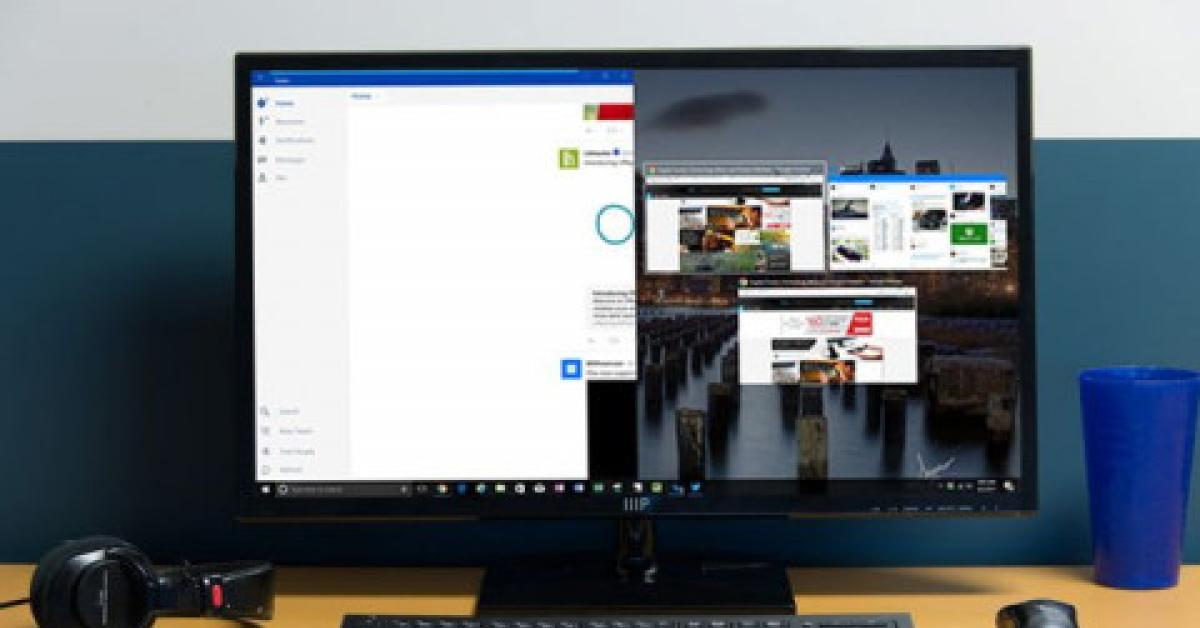
- Setelah itu, pada aplikasi satunya, ulangi lagi cara di atas dengan klik bagian panel atas jendela dan seret ke sisi yang kosong.
- Kemudian, lepaskan jendela aplikasi kedua pada kotak transparan juga.
BACA JUGA:Laptop Ngefreeze? Berikut Ini Cara Mengatasinya dengan Efektif, Simak dengan Baik
Kini, pengguna telah berhasil membagi layar laptop menjadi 2.
2. Akses Tombol Maximize
- Buka dua aplikasi yang ingin dibuka secara bersamaan.
- Setelah itu, akses tombol 'Maximize' yang terdapat di jendela aplikasi dengan mengarahkan kursor ke sana.
- Saat kursor diletakkan di tombol 'Maximize', terdapat pop up menu yang berisi beberapa pilihan untuk membagi layar.
BACA JUGA:5 Cara Mudah Atasi Layar Laptop yang Bergerak Sendiri
- Pilih opsi untuk membagi layar rmenjadi 2, setelah itu pilih posisi jendela aplikasi diletakkan.
- Kemudian, buka aplikasi satunya lagi dan ulangi cara di atas, lalu pilih posisi jendela aplikasi diletakkan.
Kini, pengguna berhasil membuka dua aplikasi dalam satu layar secara bersamaan.
Melalui cara di atas, pengguna dapat membuka dua aplikasi secara bersamaan, sehingga memudahkan untuk mengerjakan beberapa pekerjaan sekaligus.
Untuk diketahui, cara di atas tidak hanya dapat dilakukan untuk membagi layar laptop menjadi dua.
BACA JUGA:Hindari Kebiasaan Ini untuk Menjaga Laptop Menjadi Lebih Awet!