FIN.CO.ID - Hai guys! Pernahkah kamu merasa koneksi WiFi di rumah lemot banget?
Atau kamu curiga ada yang nebeng WiFi kamu?
Hmm, mungkin saatnya nih untuk ganti password WiFi!
Memang sih, ganti password WiFi itu kayaknya gampang-gampang susah.
Tapi tenang aja, di sini FIN bakal kasih panduan lengkapnya, dijamin mudah dan gak bikin bingung!
Cara Mengganti Password WiFi
Berikut beberapa langkah yang bisa dilakukan untuk mengganti password WiFi yang kamu gunakan:
Cara Mengganti Password WiFi #1
Temukan Alamat IP Router
Buka browser di perangkat kamu (laptop, PC, atau smartphone)
Ketik alamat IP router di address bar. Biasanya, alamat IP defaultnya 192.168.1.1 atau 192.168.0.1.
Kalau gak tau, kamu bisa cek di buku panduan router atau cari di internet dengan model router kamu.
Cara Mengganti Password WiFi #2
Login ke Router
Setelah masuk ke alamat IP, masukkan username dan password router.
Biasanya, username dan password defaultnya "admin" dan "admin".
Kalau lupa, coba cek di buku panduan router atau reset router ke pengaturan awal (pakai tombol reset di router).
Cara Mengganti Password WiFi #3
Ubah Password WiFi
Cari menu "Wireless" atau "WLAN" di pengaturan router.
Temukan opsi untuk mengubah password WiFi, biasanya bernama "Password", "Wireless Password", atau "Network Key".
Masukkan password baru yang kuat dan mudah diingat. Pastikan passwordnya minimal 8 karakter, terdiri dari kombinasi huruf besar, kecil, angka, dan simbol.
Jangan gunakan data pribadi seperti nama, tanggal lahir, atau alamat sebagai password.
Cara Mengganti Password WiFi #4
Simpan dan Terapkan Perubahan
Klik tombol "Save" atau "Apply" untuk menyimpan perubahan.
Tunggu beberapa saat sampai router restart.
Tips:
Catat password baru di tempat yang aman agar tidak lupa.
Beri tahu password baru kepada semua perangkat yang terhubung ke WiFi kamu.
Ganti password WiFi secara berkala, minimal setiap 3 bulan sekali.
Kesimpulan
Itulah cara mengganti password WiFi, untuk memastikan koneksi internetmu aman dari jamahan orang lain.
Ubah password WiFi mu secara berkala, untuk terus memastikan keamanannya.
Jangan lupa untuk menggunakan password yang mudah diingat dan catat agar tidak sampai lupa!
Cara Mengganti Password WiFi, Jangan Sampe Ada yang Nebeng Internetmu
tekno.fin.co.id - 04/06/2024, 14:58 WIB
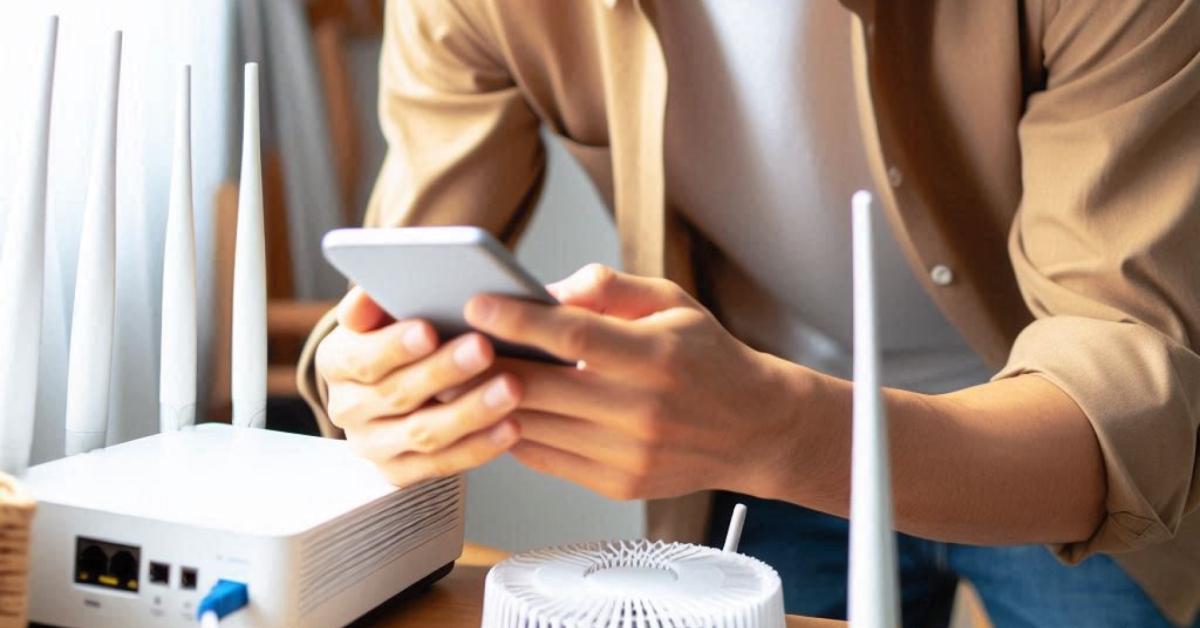

Cara Mengganti Password WiFi, Pastikan Gak Ada yang Nebeng Internetmu 080603


Cara Mengganti Password WiFi, Ilustrasi: Copilot (AI)

Makruf
PenulisPenulis FIN.CO.ID